

Estimados caballeros y damas del código, al ser desarrolladores en dotnet, estaremos trabajando diariamente con el IDE más utilizado para estas tecnologías, el cual es Visual Studio, así que luego de aprender touch typing 😊 y escribir rápido, sin errores y sin ver el teclado, la siguiente decisión inteligente sería aprender atajos de teclado, en inglés conocidos como shortcuts, y ser más productivos y eficientes al programar, así que empecemos esta lista de los que, en mi opinión, son los mejores teclazos... vamos! 🫡
Comentar y "descomentar"
Esto comenta o "des-comenta" las líneas de código seleccionadas
Ctrl + K + C
Ctrl + K + U
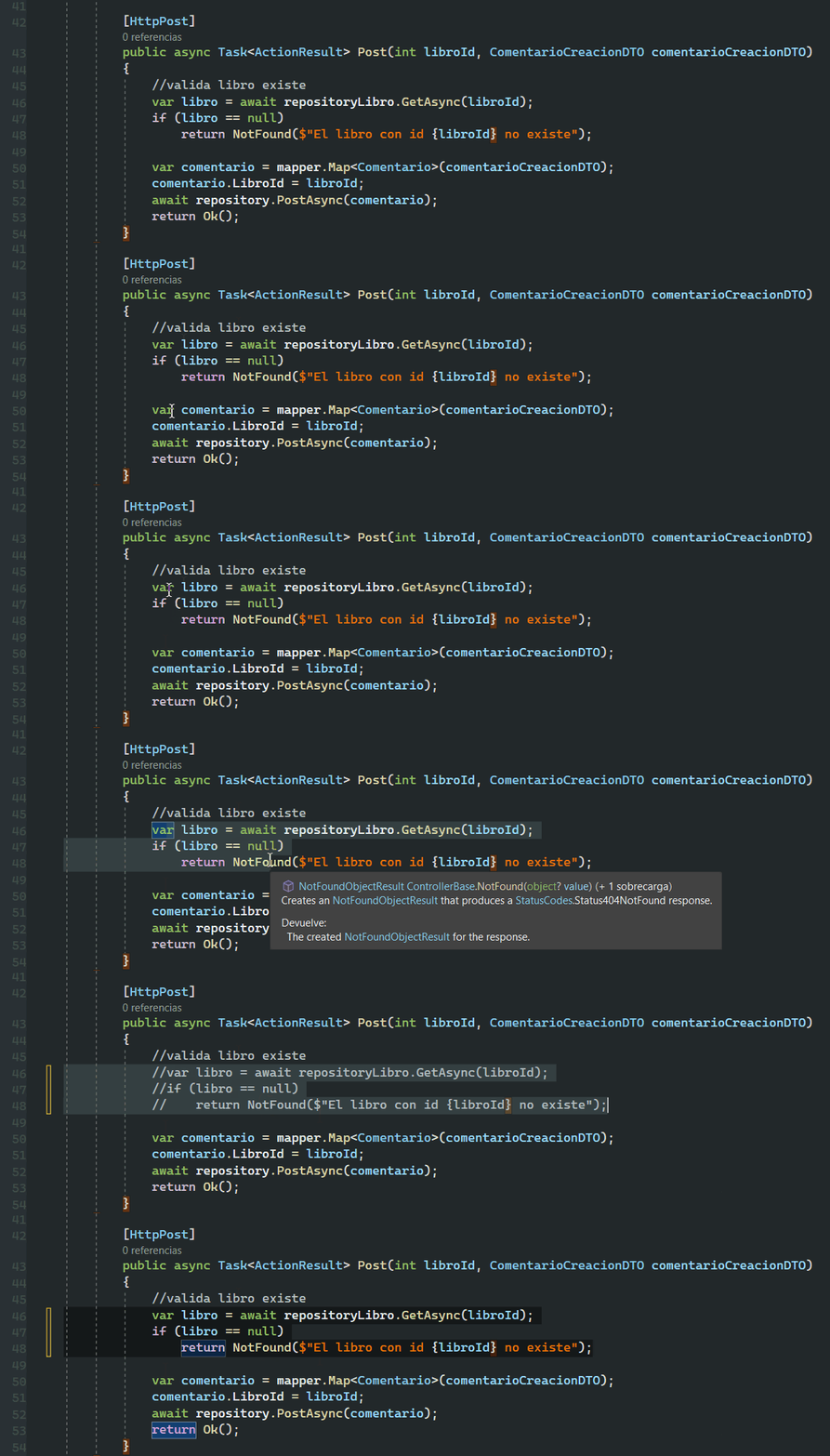
Duplicar selección
Ahorra segundos con este teclazo, en vez de hacer copy/paste
Ctrl + D
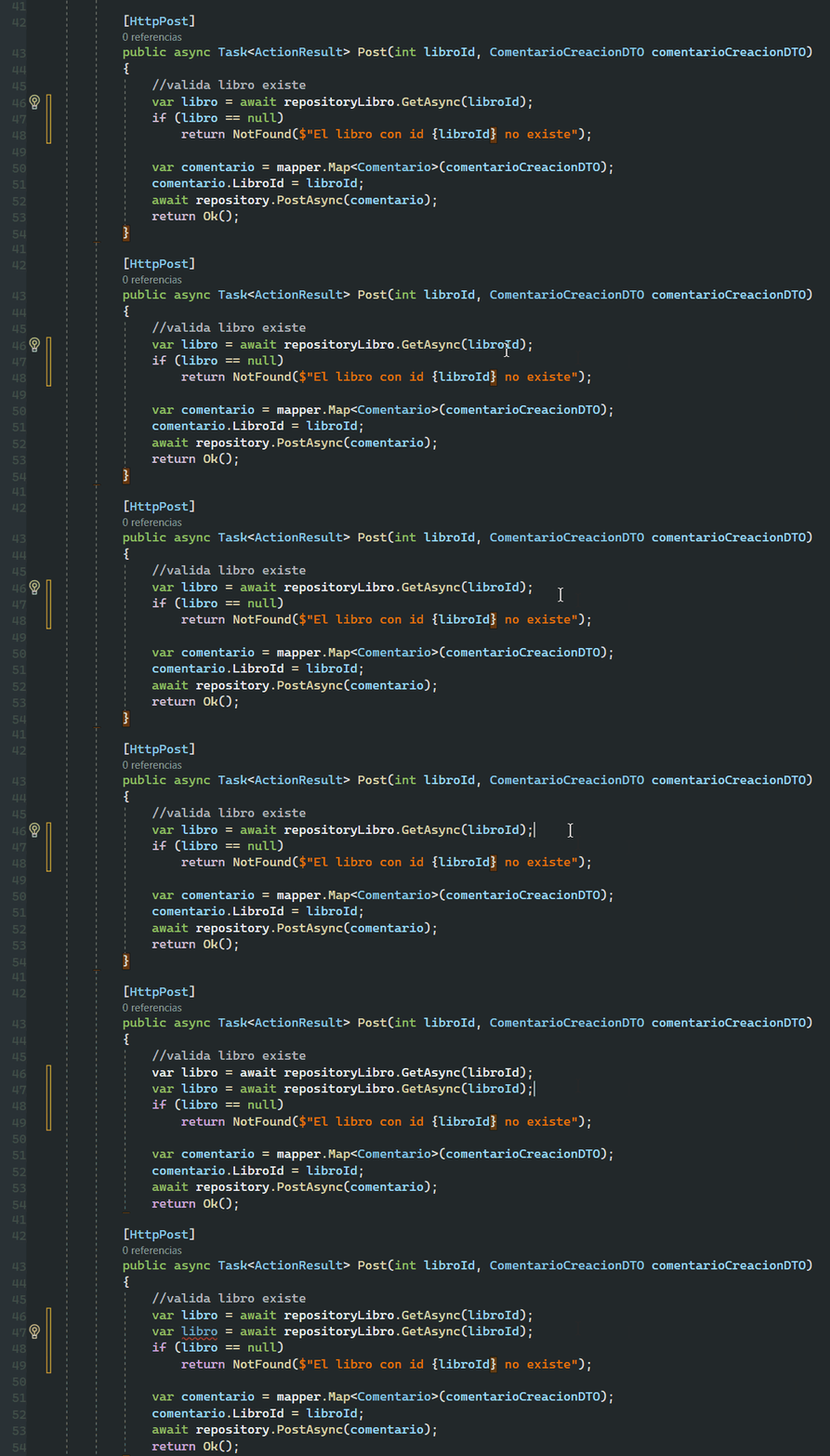
Ir a archivo
Esto es muy útil para abrir una clase directamente, no es necesario que sepas el nombre completo de ella.
Ctrl + ,
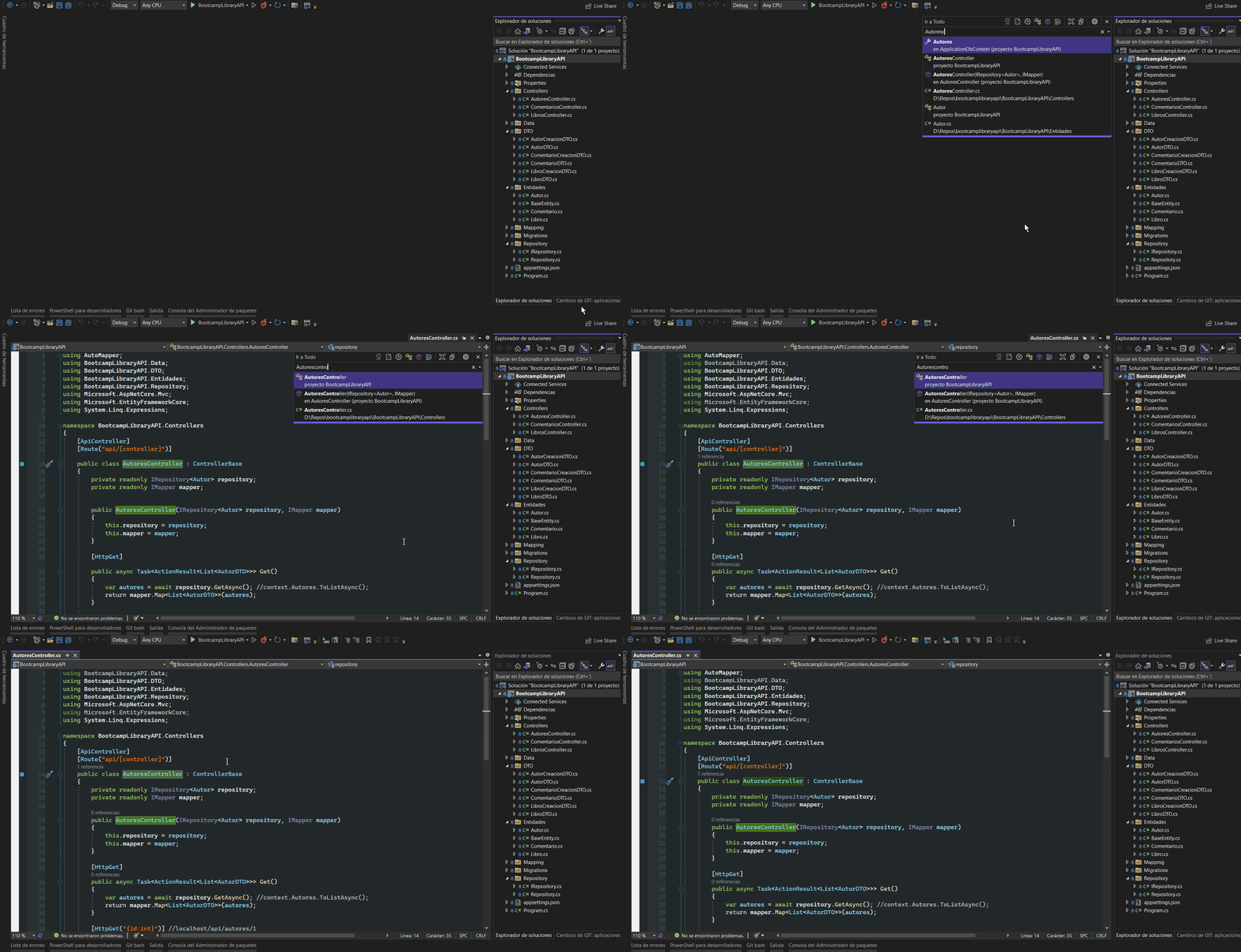
Ir a línea
Con esto irás directamente a un número de línea que especifiques
Ctrl + G
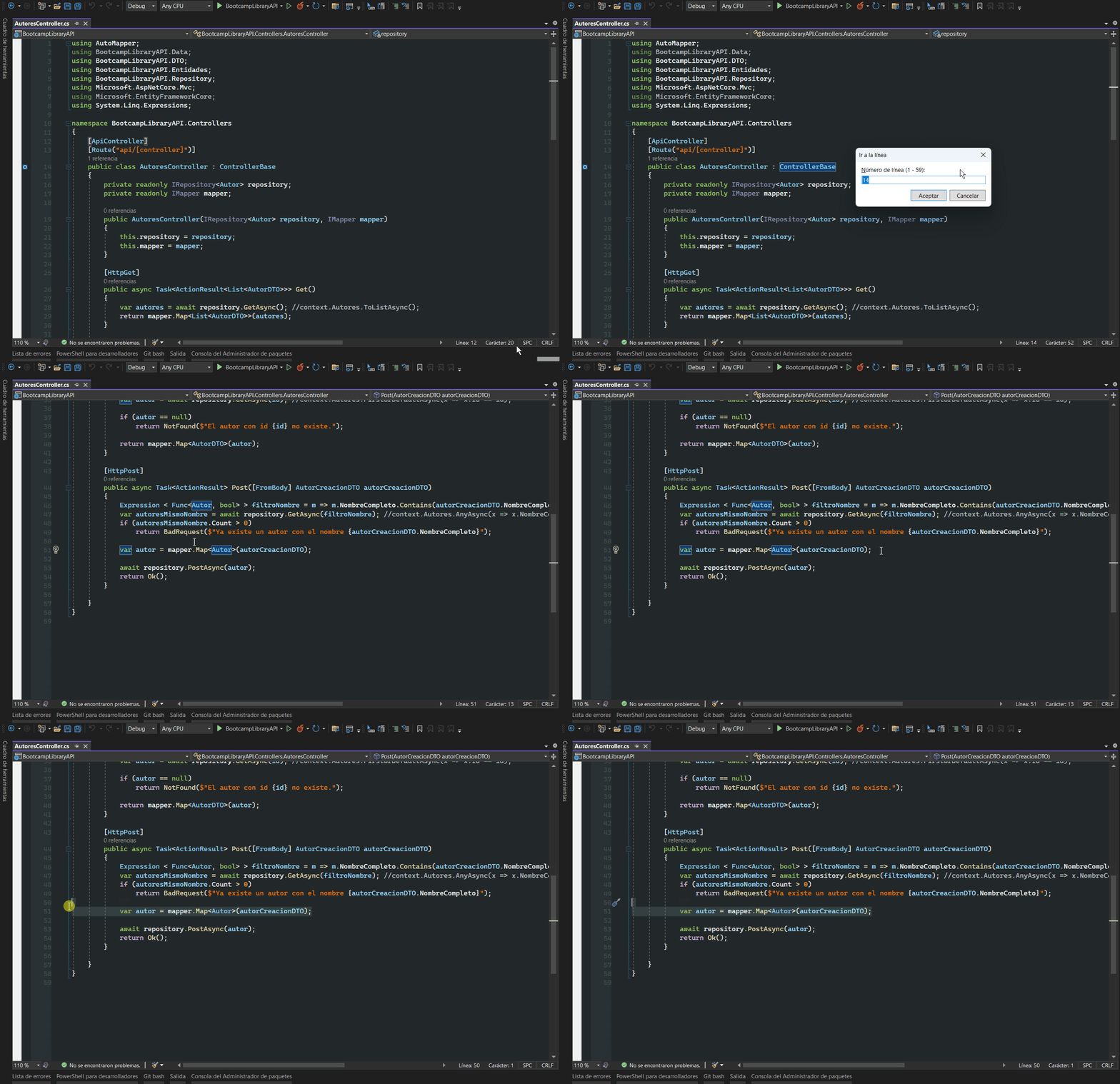
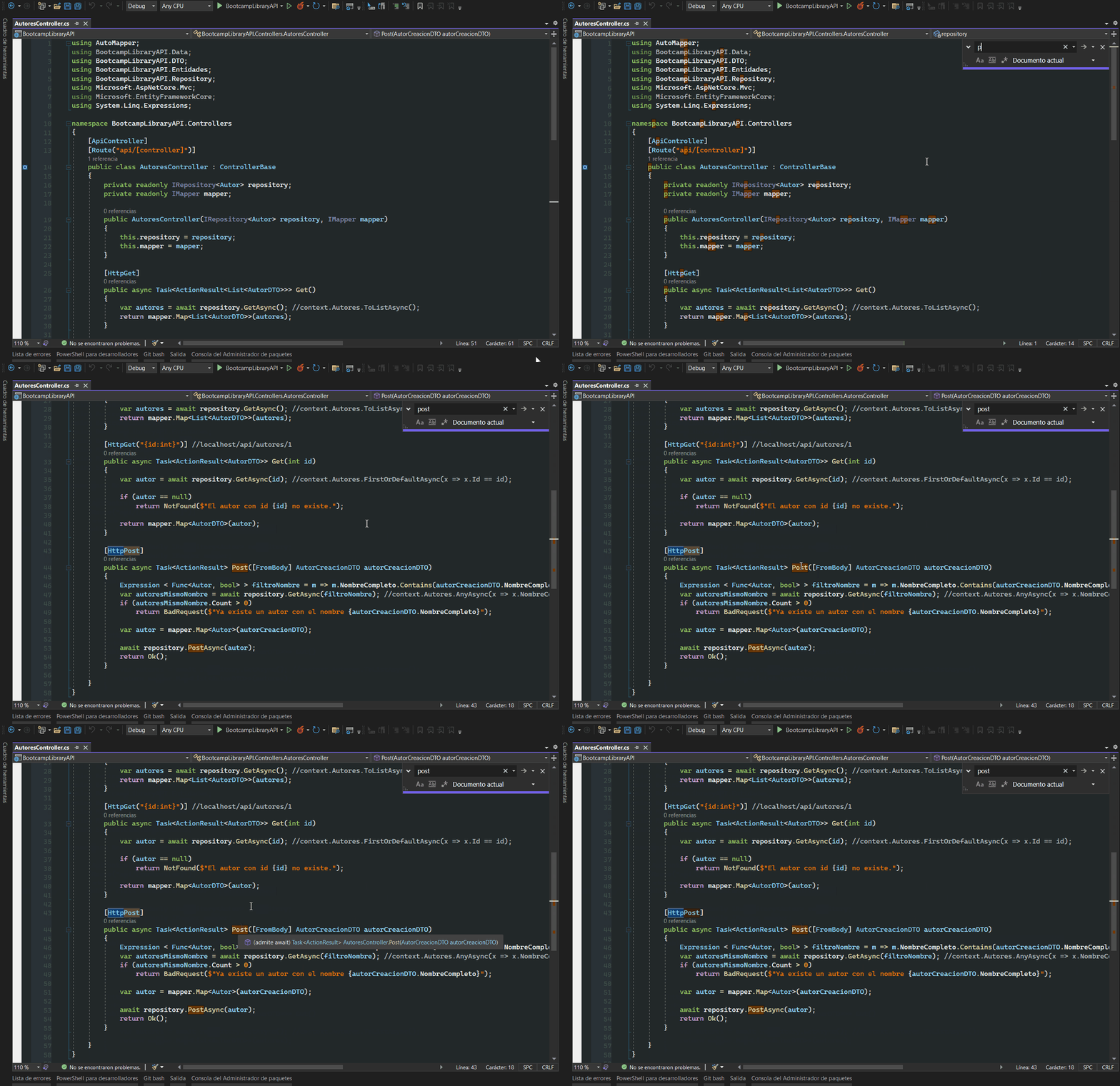
Búsqueda rápida
Ctrl + F
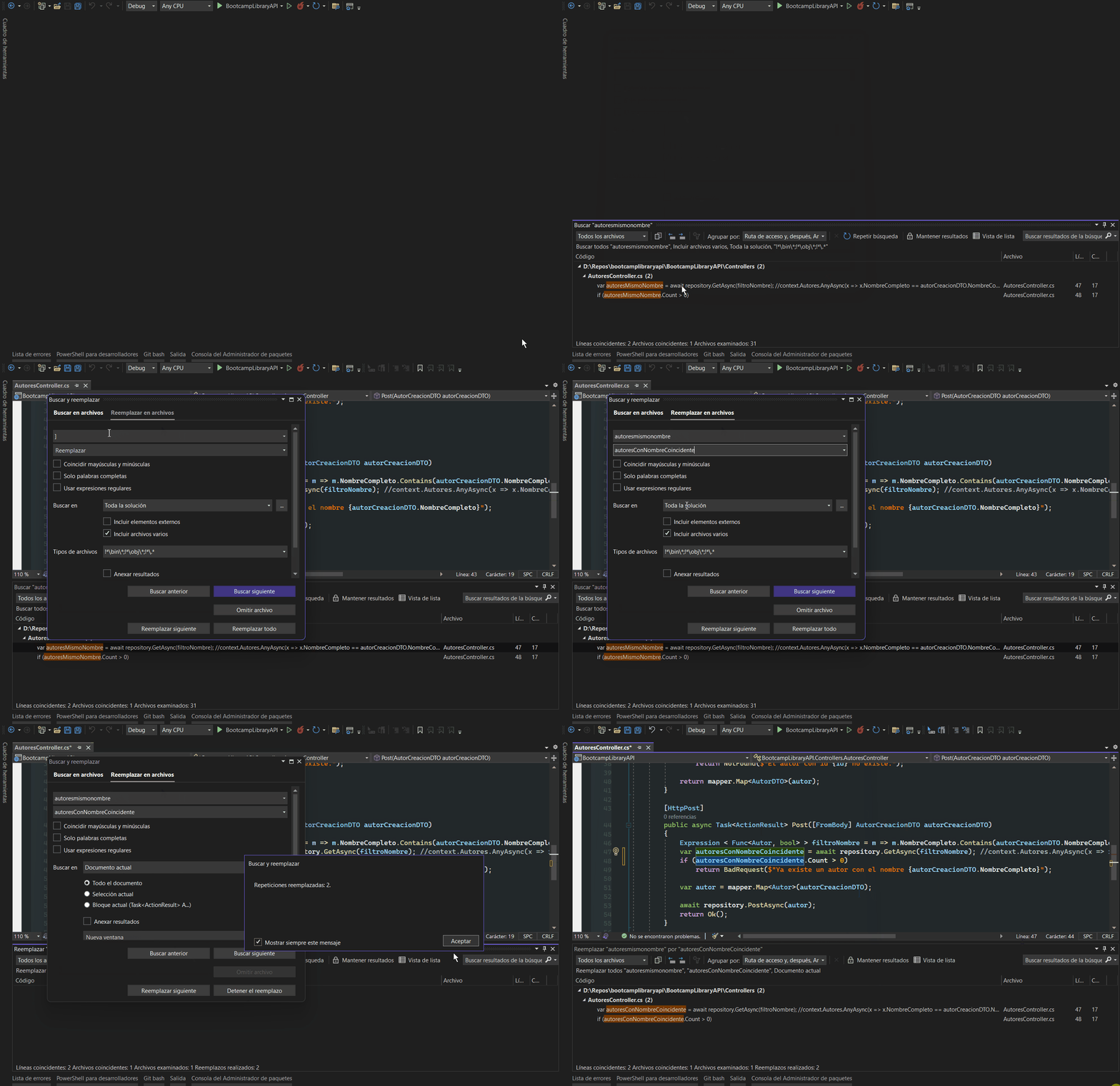
Buscar y reemplazar
Puedes buscar en el documento actual, o a nivel de proyecto o de toda la solución, también puedes reemplazar lo que quieras.
Ctrl + Shift + F
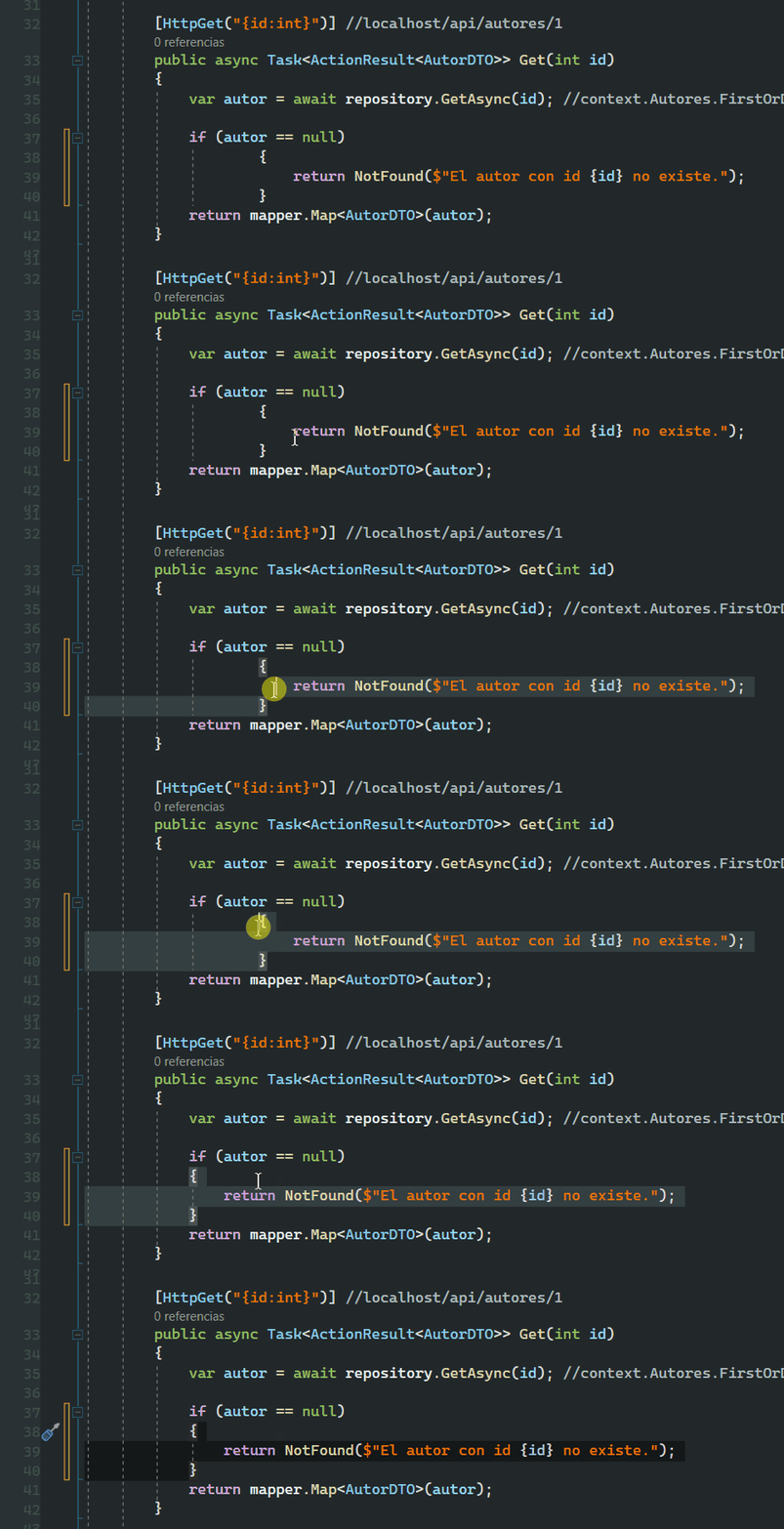
Reducir sangría
Así como con TAB se añade sangría o indentación con este teclazo se reduce.
Shift + TAB
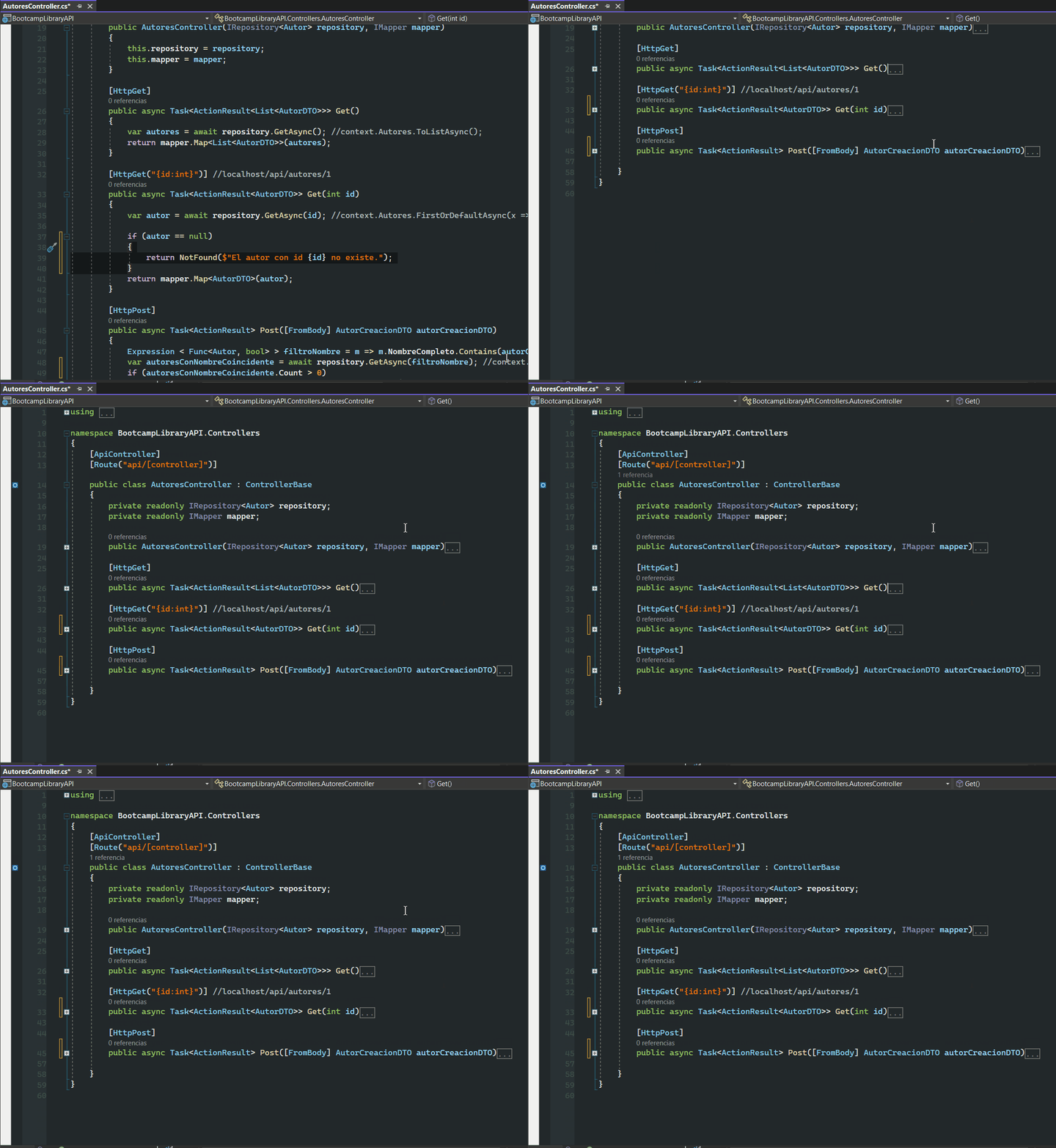
Expandir o colapsar todo
Esto hace un expand o collapse de todos los métodos, esto es muy práctico para cuando tienes una clase muy grande y quieres ver de un vistazo los métodos que tiene e ir abriendo lo que necesites.
Ctrl + M + O
Ctrl + M + P
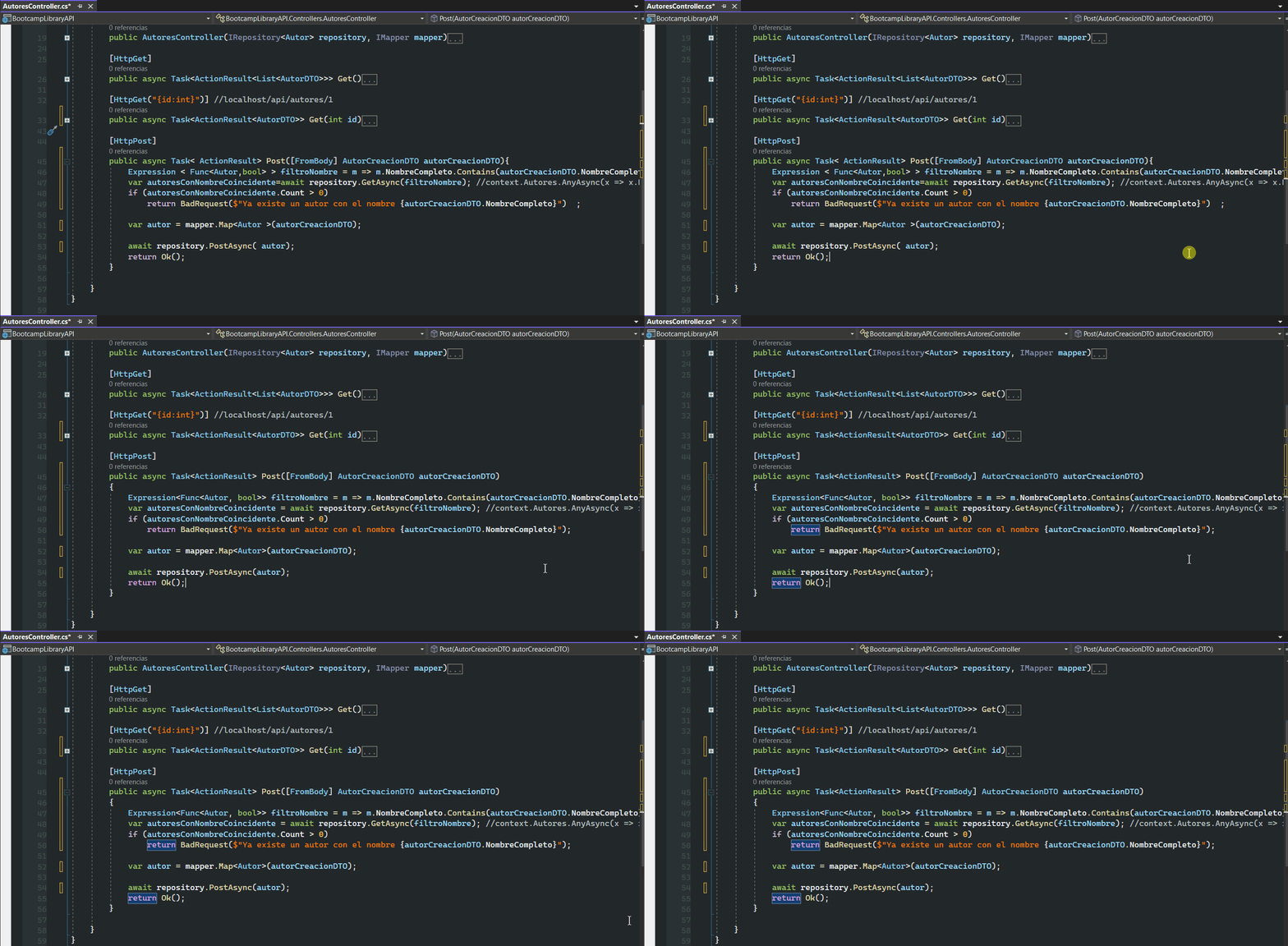
Formatear código
Esto da formato al código añadiendo saltos de línea, espacios o quitándolos, puedes aplicarlo a todo el documento o a la selección.
Ctrl + K + D (para formatear todo el documento actual)
Ctrl + K + F (para formatear selección)
Rodear código con un bloque o encapsular código
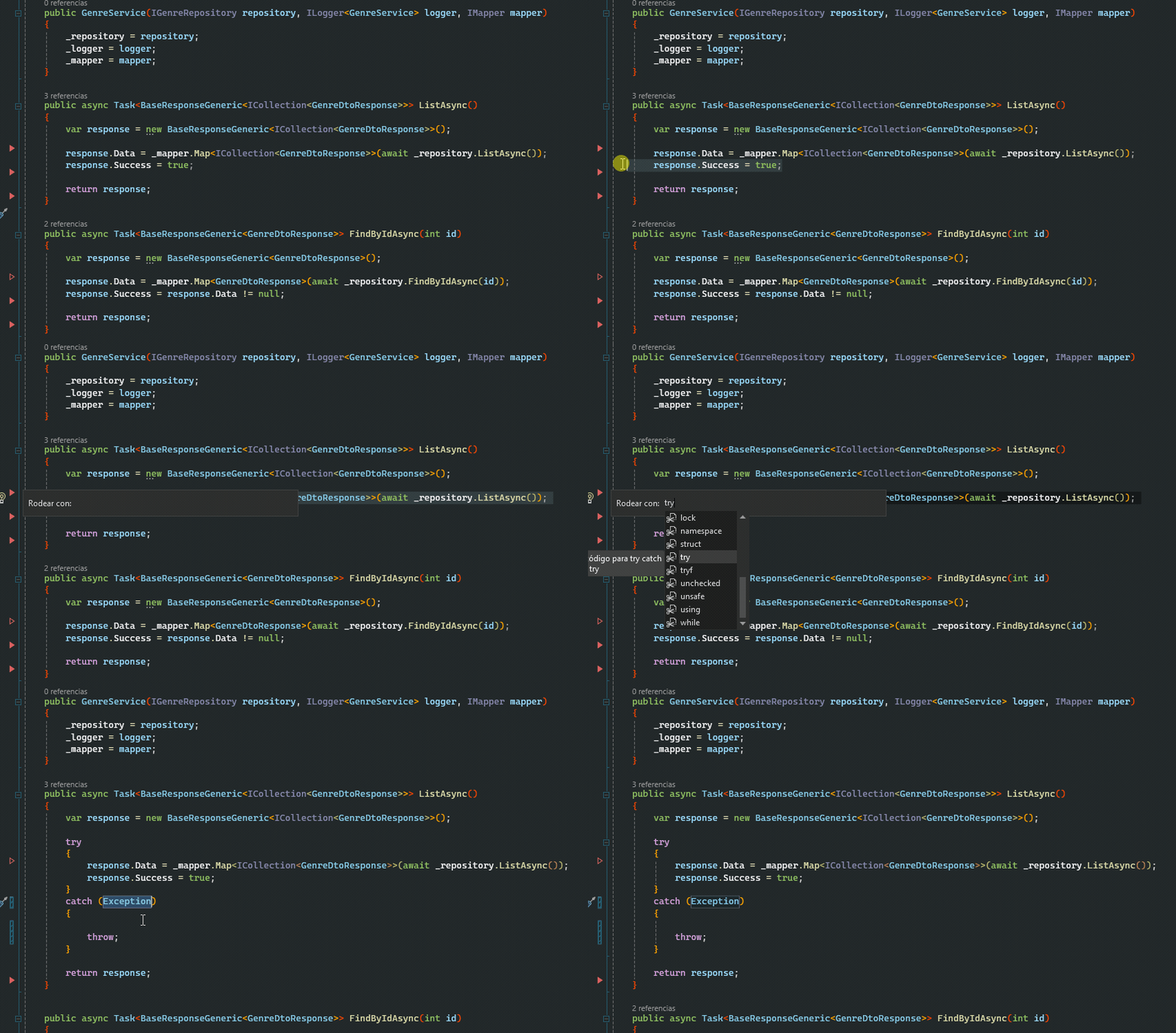
Si tienes un fragmento de código que quieres meter dentro de un bloque como un try-catch, while, for, region, if o similares, entonces esta es para ti.
Ctrl + K + S
Recuerda que para todos estos teclazos deberás mantener la tecla CTRL pulsada, no simplemente pulsarla y soltarla.
Eso ha sido todo estimado crack! 😉🚀

Si te ha servido compártelo, y si te sabes otros teclazos muy productivos, añádelos en la caja de comentarios, hasta la siguiente capos 😉👍
[shared_counts]
Excelente aporte
Gracias Pablo, comparte esta entrada genio!
Excelentes tips!
Hey Heli! Gracias por visitar mi blog, que bueno que te haya servido, siempre eres bienvenido por aquí!
Hola Gerzon,
Me gustó mucho los grandes tips para codear más rapido. Me ayudarías mucho si me explicas la relación N:N en DataBase First y también librerías para trabajar con archivos .pdf y/o .xlsx
Gracias. Voy leyendo muchos artículos y me han gustado todos.
Hey Jorge! Gracias, saber que mis artículos les agradan a la comunidad me anima mucho y es que tengo la ventaja de ser un dev como ustedes entonces todo lo que vuelco en estas líneas son cosas probadas y con calidad de producción. Siempre visita el blog, ahora si te das cuenta estoy añadiéndole artículos de perfil de arquitecto y desarrollador senior o staff, así que si sigues la línea serás también del mismo nivel (sr, staff o arqui) o mejor 😉.
Sobre tus consultas podría decirte lo siguiente:
En Entity Framework Database First, una relación muchos a muchos se representa mediante una tabla intermedia con claves foráneas. Al hacer reverse engineering, EF genera navegación directa si usas EF Core 5+ y la tabla no tiene columnas extra, de lo contrario, crea una clase para la tabla intermedia. En este artículo https://bravedeveloper.com/2025/01/11/como-generar-clases-a-partir-de-la-base-de-datos/ uso Reverse engineering.
Sobre qué librerías se puede sar para trabajar con archivos pdf o excel tienes varias: PDFSharp, QuestPDF, iText7 y para Excel tienes a EPPlus, ClosedXML y ExcelDataReader.
Éxitos dev! Y comparte este blog con todo tu equipo!🥳